MySQL접속
서버호스팅을 사용하는 중 MySQL 에 저장된 데이터확인이나 변경이 필요한 경우, 이 매뉴얼 문서를 확인하여, 서버호스팅의 MySQL 서버에 접속할 수 있습니다.
서버호스팅에 설치된 MySQL 서버는 원할한 관리를 위해 서버 외부에서도 접속할 수 있게 설정되어 있습니다.
PHP 등을 이용하여, 아래와 같은 방법으로 서버호스팅 MySQL 에 접속할 수 있습니다.
<?php$mysql = mysqli_connect( '[서버호스팅 신청당시 입력한 아이디].minitalk.link', '[서버호스팅 신청당시 입력한 아이디]', '[서버호스팅 신청당시 입력한 패스워드]');// 서버호스팅의 미니톡 클라이언트는 minitalk 이름의 database 를 사용합니다.mysqli_select_db($mysql,'minitalk');mysqli_query($mysql,"SELECT * FROM minitalk_channel_table");mysqli_close($mysql);?>전체적인 테이블 구조나 데이터를 확인하기 위해 별도의 데이터베이스 관리툴을 통해 접속할 수도 있습니다.
MySQL 접속프로그램이 없는 경우 HeidiSQL 다운로드 링크를 클릭하여 HeideSQL 프로그램을 사용할 수 있습니다.
이 문서에서는 HeidiSQL 프로그램을 이용한 접속방법을 설명하고 있으나, 다른 MySQL 접속프로그램을 통해서도 접속이 가능합니다.
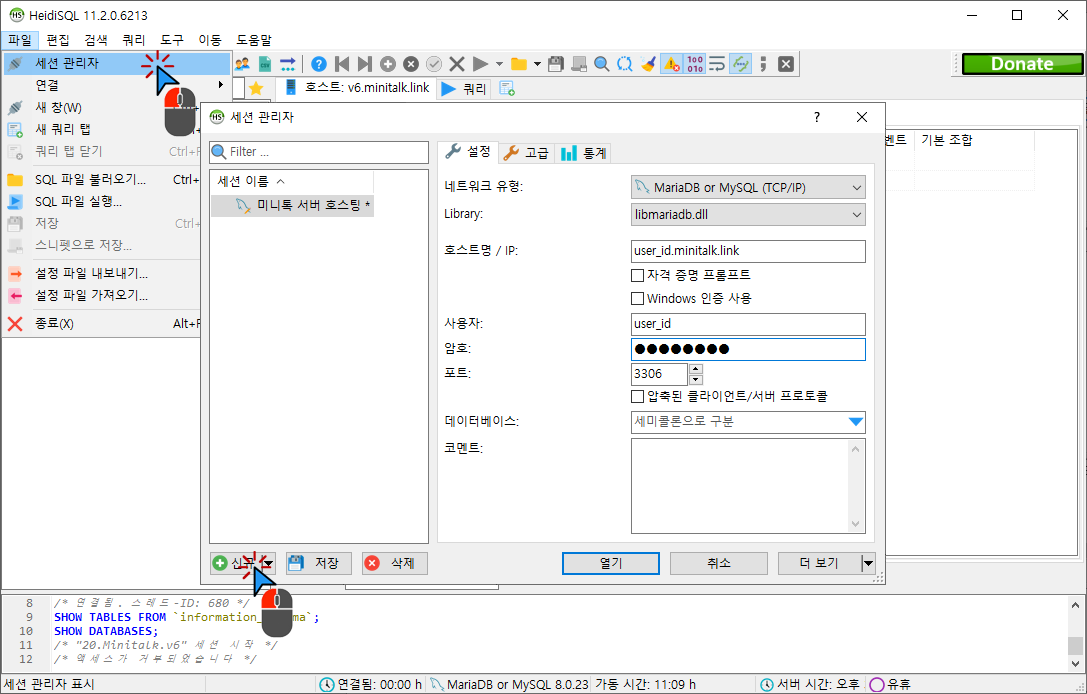
HeidiSQL 프로그램을 실행 후 파일 메뉴의 세션 관리자 메뉴를 클릭합니다.
세션 관리자 창에서 신규 버튼을 클릭하여 위의 이미지와 같이 서버정보를 입력합니다.
네트워크유형에는 MariaDB or MySQL (TCP/IP) 를 선택한 후
호스트명에는 [서버호스팅 신청당시 입력한 아이디].minitalk.link 를 입력하고, 사용자에 [서버호스팅 신청당시 입력한 아이디]를 암호란에 [서버호스팅 신청당시 입력한 패스워드] 를 입력하고 포트는 MySQL 기본포트인 3306 으로 설정합니다.
모든 정보를 입력한 후 열기 버튼을 클릭하여 MySQL 에 접속합니다.
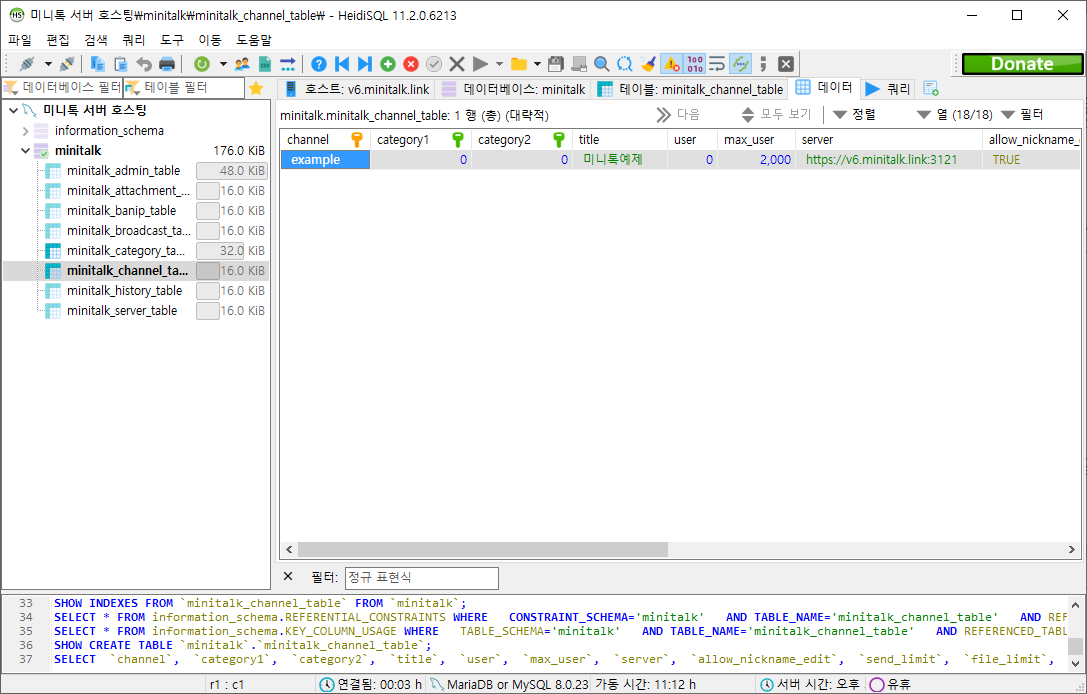 MySQL 에 접속하면 minitalk 데이터베이스 안에 미니톡 클라이언트에서 사용중인 테이블을 확인할 수 있습니다.
v8.x 서버호스팅 계정은 미니톡 클라이언트의 DB 업데이트를 위해 minitalk 데이터베이스의 테이블 생성 및 구조변경 권한을 가지고 있으므로, 테이블을 삭제하거나 구조를 변경할 때에는 반드시 백업 후 진행하여 주시기 바랍니다.
v8.x 서버호스팅에는 phpMyAdmin 이 설치되어 있지 않으므로, 위의 HeidiSQL 등 데이터베이스 관리툴을 이용하여 접속하여 주시기 바랍니다.